Skonfiguruj służbową pocztę e-mail w programie Outlook 2010
Możesz połączyć swoje służbowe konto e-mail z Microsoft Outlook 2010, aby wysyłać i odbierać wiadomości bezpośrednio z komputera.
Wykonaj poniższe kroki, aby dokończyć konfigurację.
Otwórz Outlook 2010
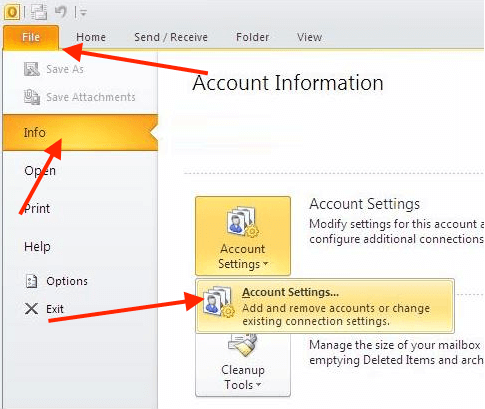
Kliknij Plik
Przejdź do Informacje
Kliknij Ustawienia konta
Z listy rozwijanej wybierz ponownie Ustawienia konta
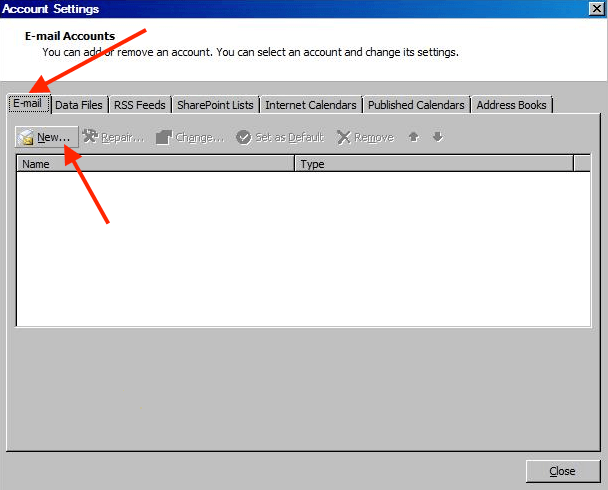
Na karcie E-mail kliknij Nowe…
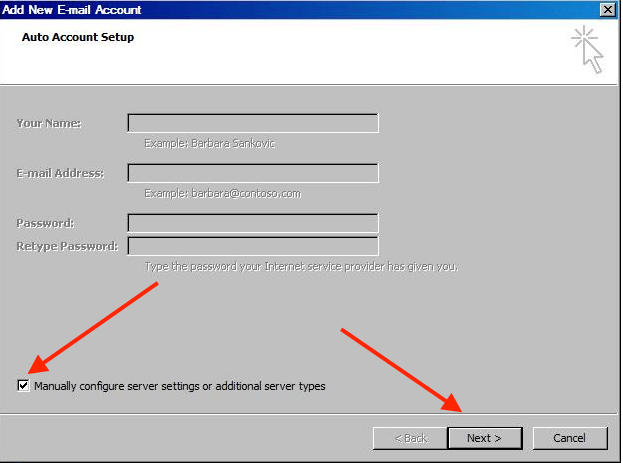
2. Wybierz Ręcznie skonfiguruj ustawienia serwera lub dodatkowe typy serwerów
3. Kliknij Dalej
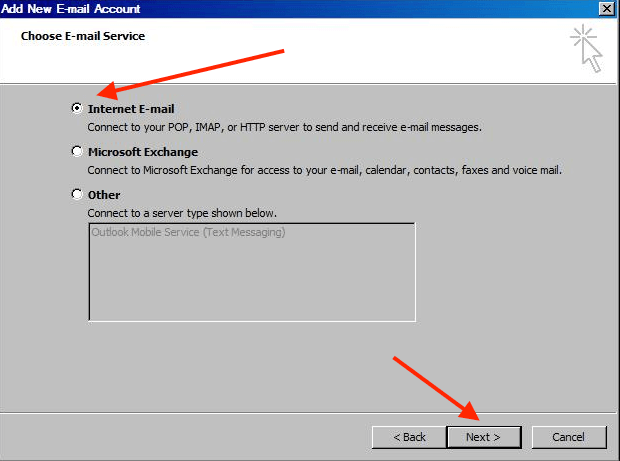
Wybierz Internetowa poczta e-mail
Kliknij Dalej
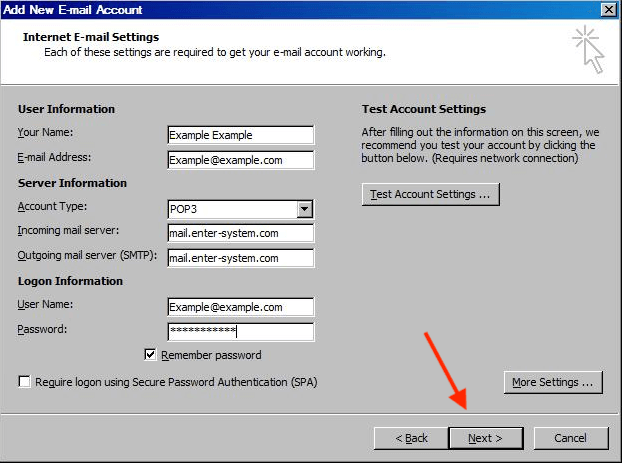
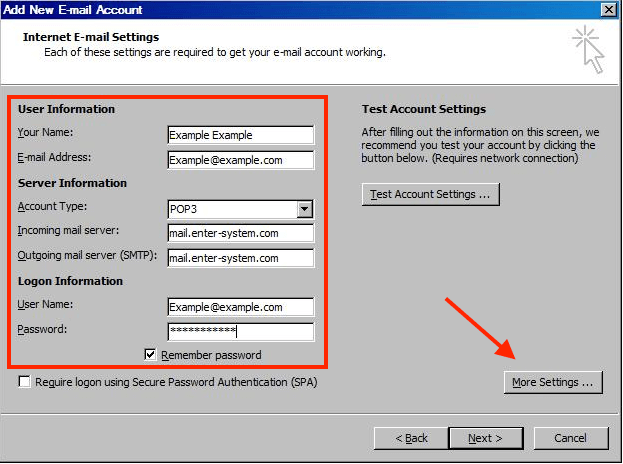
Uzupełnij wymagane pola:
Twoje imię i nazwisko
(To nazwa, którą odbiorcy zobaczą, gdy wyślesz wiadomość)
Adres e-mail
Pełny służbowy adres e-mail (np. name@twojadomena.com)
Typ konta
Wybierz POP3 lub IMAP
Serwer poczty przychodzącej
mail.enter-system.com
Serwer poczty wychodzącej (SMTP)
mail.enter-system.com
Nazwa użytkownika
Twój pełny adres e-mail
Hasło
Hasło do konta e-mail
Po uzupełnieniu kliknij Więcej ustawień…
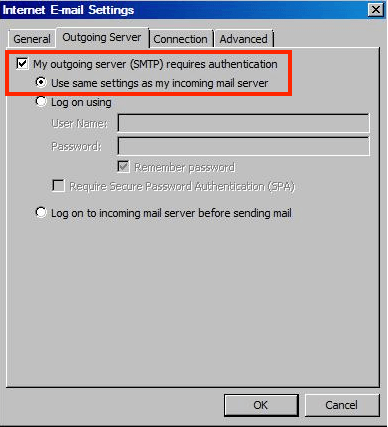
Otwórz kartę Serwer wychodzący
Zaznacz pole:
Serwer poczty wychodzącej (SMTP) wymaga uwierzytelnienia
Wybierz:
Użyj tych samych ustawień, co dla serwera poczty przychodzącej
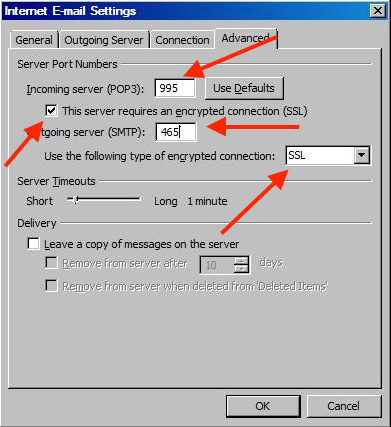
Otwórz kartę Zaawansowane
Port POP3: 995
lub
Port IMAP: 993
Włącz:
✔ Ten serwer wymaga szyfrowanego połączenia (SSL)
Port SMTP: 465
Typ szyfrowania: wybierz SSL
Kliknij OK, aby zapisać ustawienia.
Kliknij Dalej
Outlook przeprowadzi szybki test, aby potwierdzić, że wszystko działa poprawnie
Gdy test zakończy się powodzeniem, kliknij Zakończ